Betalingslinks: Sådan modtager du betaling uden en webshop


Du har netop lavet en aftale med en kunde, og nu skal betalingen på plads. Måske er det en faktura, et depositum, eller bare en hurtig ordre der landede på mail eller telefon. Kunden vil gerne betale, du vil gerne have pengene, men der er ikke et checkout de bare kan gå igennem.
Så du sender en faktura. Og venter. Ligesom man gjorde i 1998.
Det er her betalingslinks kommer ind. I stedet for at kunden selv skal finde ud af det, sender du dem et link. De klikker og betaler. Det tager under et minut.
Med ePay Link opretter du en betalingsanmodning direkte i vores Backoffice, eller via API hvis du vil have det til at ske automatisk. Du angiver beløbet, sender linket, og kan følge i realtid om kunden har åbnet det og gennemført betalingen. Skal mange kunder betale det samme sted, fx ved en bod eller en indgang, laver du i stedet ét Multilink, som alle kan scanne.
Simpelt. Og det virker.

Følg med i status på dine betalingsanmodninger
Når din kunde åbner linket, lander de direkte i dit betalingsvindue - de vælger betalingsmetode og betaler med det samme med kort, MobilePay, Apple Pay eller Google Pay.
Hvorfor bruge betalingslinks?
Ikke alle betalinger passer ind i en webshop. Det kan være en fakturabetaling, depositum til en rejse eller at du har gang i noget dialogbaseret mersalg. I de situationer er det ærligt talt tungt at sende kunden gennem en webshop, eller, gud forbyde, sende en gammeldags faktura til betaling.
Her kan betalingslinks gøre processen mere enkel og naturlig. Kunden skal ikke ud og lede efter det korrekte produkt eller igennem en netbank. Et par eksempler på hvornår det giver mening:
- Et rejsebureau sender et depositumlink direkte i mailtråden, så betalingen er på plads inden bookingen bekræftes.
- En konsulent afslutter et møde og sender betalingslinket samme dag - kunden betaler når det passer dem.
- En leverandør med faste kunder sender et link ved hver ordre i stedet for at vente på bankoverførsler.
Når kunden har fået en betalingsanmodning, har de som standard 60 dage til at betale. Det kan du naturligvis justere så det passer til dit setup.
Samtidig kan du vise betalingsanmodningen som en QR-kode, hvis du f.eks. står ansigt til ansigt med kunden. De scanner QR-koden, vælger betalingsmiddel og godkender. Ingen svinkeærinder!
Det er særligt brugbart, når du er ude hos kunden. I stedet for at sidde og taste rundt i en terminal, viser du bare din QR-kode. Koden hører dog til den ene betaling. Skal den samme kode bruges af alle, der kommer forbi din stand på messen, er det et Multilink, du skal bruge.
Sådan opretter du en betalingsanmodning
ePay Link er inkluderet i Grow- og Enterprise-pakkerne - du betaler ikke ekstra for det.
Betalingsanmodninger kan oprettes på to forskellige måder:
Opret den selv (Backoffice)
Gå til Links i menuen til venstre, indtast beløbet, klik 'Opret betalingsanmodning' og send linket til kunden. Det er det hele. Perfekt til en aftale der lige er landet, en hurtig ordre eller en efterbetaling.
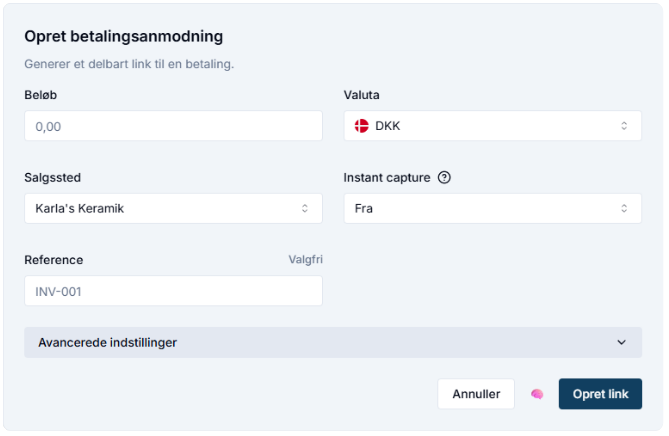
Indtast beløb og opret link - helt enkelt
Lad systemet gøre arbejdet (API)
Vil du slippe for at oprette betalingsanmodninger manuelt hver gang, kan du automatisere det via API.
Det kræver selvfølgelig, at du sætter integrationen op først, enten selv eller med en udvikler.
Når det er på plads, kan dit faktura-, booking- eller CRM-system automatisk oprette og sende betalingslinks til kunden. Så i stedet for at gøre det manuelt hver gang, kører det i baggrunden.
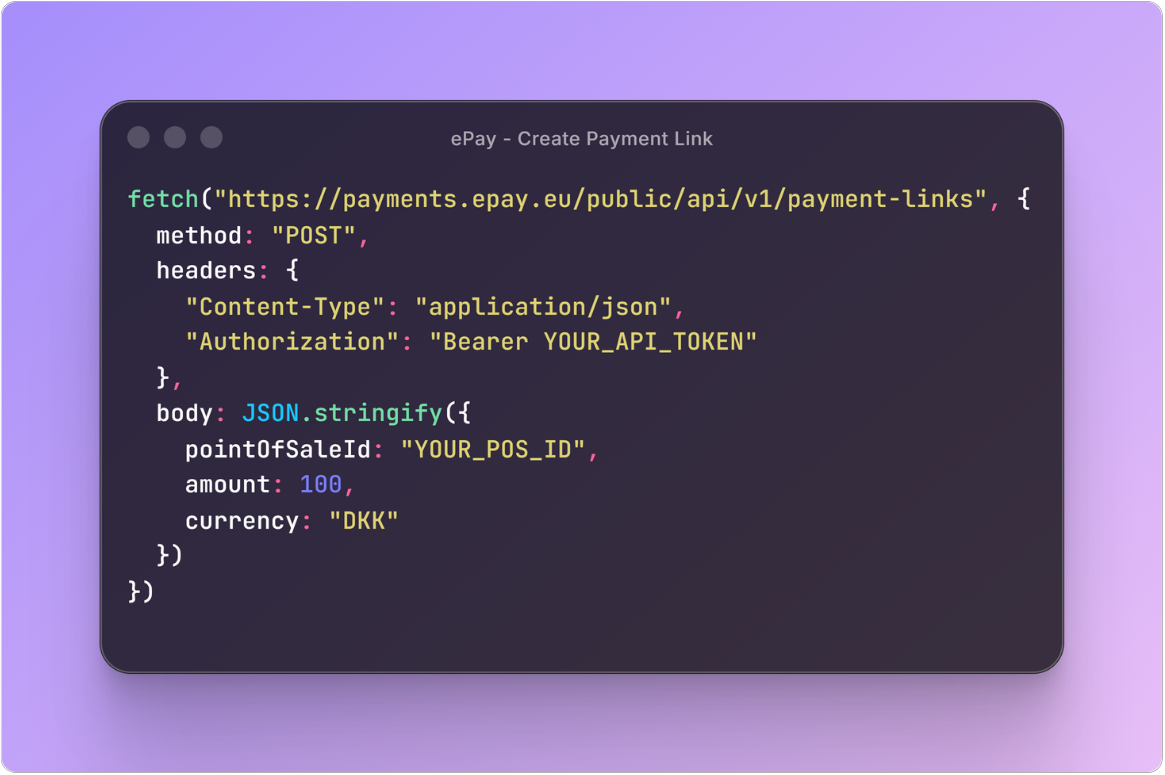
Automatisér linkbetalinger via API
Se mere i dokumentation her: https://docs.epay.eu/create-your-first-payment/with-link
Multilink: én QR-kode, som alle dine kunder kan betale med
En betalingsanmodning er bygget til én betaling. Når kunden har betalt, er linket brugt. Det passer til fakturaen og depositummet, men ikke til boden på julemarkedet, hvor kunderne står i kø hele lørdagen.
Et Multilink er ét link samt én QR-kode, som du opretter én gang og bruger igen og igen. Hver gang nogen åbner linket eller scanner koden, starter en ny betaling ud fra de indstillinger, du har valgt. Du kan printe koden og sætte den på skiltet, disken eller døren, og den virker, indtil du selv deaktiverer den.
Du bestemmer, om beløbet skal ligge fast, eller om kunden selv taster det ind. Du bestemmer også, hvilke betalingsmetoder kunden kan vælge imellem. Skiltet du kender fra loppemarkedet, tager som regel kun MobilePay. Et Multilink kan tage kort, MobilePay, Apple Pay og Google Pay på samme kode, eller kun én af dem, hvis det er det, du vil.
Et par eksempler:
- En keramiker på julemarkedet sætter koden på disken, og kunderne taster selv beløbet for det, de har i hånden.
- En teaterforening sætter billetprisen fast og hænger koden op ved døren.
- En spejdergruppe samler ind til en ny hytte, og folk giver det beløb, de har lyst til.
- Et fitnesscenter hænger koden op ved skranken, og nye medlemmer melder sig ind og betaler første måned i samme omgang.
Sådan opretter du et Multilink
Du finder Multilink under Links i menuen til venstre, samme sted som betalingsanmodningerne. Klik på 'Opret multilink' og udfyld formularen:
- Beløb og valuta. Det beløb, kunden skal betale. Må kunden selv vælge beløbet, eller har du faste beløb de kan vælge imellem?
- Salgssted. Hvilket af dine salgssteder betalingerne skal høre til, hvis du har flere.
- Instant capture (valgfri). Hæver betalingen i samme øjeblik, kunden betaler, så du ikke skal hæve den bagefter. Det giver mening, når kunden får varen i hånden med det samme.
- Lad kunden vælge beløb. Slå til, hvis kunden selv skal taste beløbet ind.
- Aktiver alderskontrol. Se afsnittet om alderskontrol længere nede.
- Abonnement. Opretter et abonnement, når kunden har betalt.
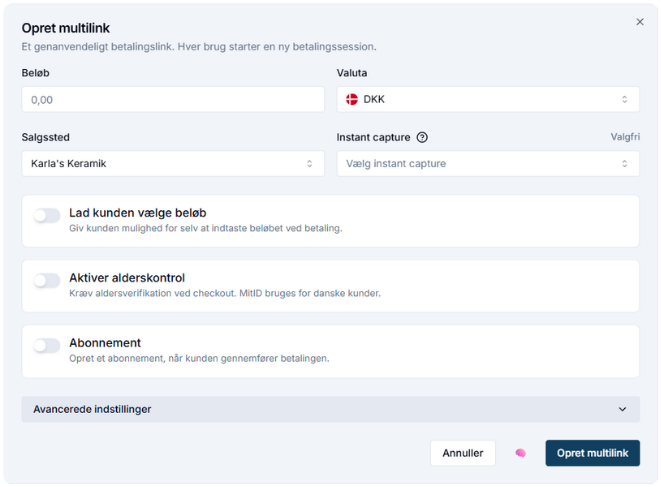
Opret et Multilink: vælg beløb, salgssted, og om kunden selv må taste beløbet
Når Multilinket er oprettet, får du linket og QR-koden, som du kan printe eller dele. Betalingerne lander i transaktionstabellen ligesom alle andre betalinger. Skal koden ikke bruges mere, deaktiverer du Multilinket, og så kan ingen starte en ny betaling på det.
Multilinks kan også oprettes via API. Se dokumentationen her: https://docs.epay.eu/api/payment-links/create-multi-link
Betalingsanmodning eller Multilink?
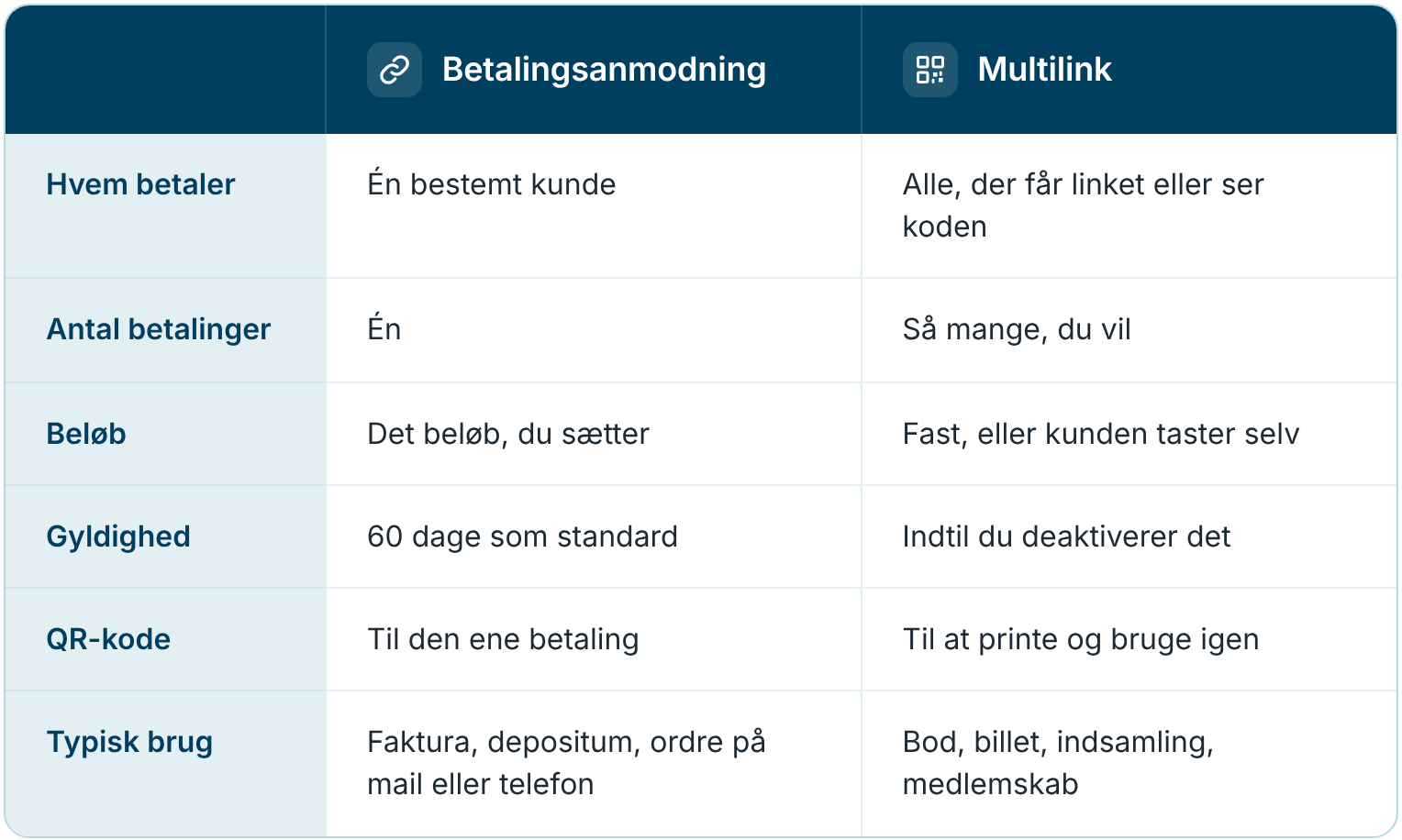
En betalingsanmodning er til én bestemt kunde og én betaling med det beløb, du sætter, gælder 60 dage som standard og bruges typisk til faktura, depositum og ordrer på mail eller telefon. Et Multilink kan bruges af alle, så mange gange du vil, med fast beløb eller et beløb kunden taster selv, gælder indtil du deaktiverer det og bruges typisk til bod, billet, indsamling og medlemskab.
Alderskontrol på betalingslinks
Sælger du varer med alderskrav, kan du slå alderskontrol til, når du opretter linket. Det gælder både betalingsanmodninger og Multilinks.
Det fungerer som i checkout. Vælger kunden MobilePay, sker kontrollen i baggrunden. Vælger kunden kort, går turen forbi MitID, og det tager et par sekunder.
Kontrollen gælder den, der gennemfører betalingen, og erstatter derfor ikke din egen kontrol, når varen bliver leveret eller udleveret. Står mikrobryggeriet med et Multilink på baren til ølfestivalen, er det stadig bartenderen, der skal se på, hvem der får øllen.
Læs mere i artiklen om alderskontrol.
Klar til at sende dit første betalingslink?
Opret en gratis testkonto og prøv det selv. Du kan oprette betalingsanmodninger og Multilinks, sende dem til dig selv og teste det hele igennem så mange gange du vil, før du går live.
Næste gang en aftale lander i din indbakke, behøver du ikke sende en faktura og krydse fingre. Send et link i stedet.
Opret en gratis testkonto her: Opret konto